Premium
Google Maps Scraper FR
Automatisez l’extraction de données Google Maps (entreprises, emails, numéros de téléphone, sites web…). Exportez-les en CSV, Excel ou JSON en quelques minutes !
 users
users runs
runs📍 Qu’est-ce qu’un Google Maps Scraper ?
Un Google Maps Scraper est un outil qui extrait automatiquement les données d’entreprises depuis Google Maps.
Avec notre Google Maps Scraper, vous pouvez récupérer des données Google Maps en quelques minutes : avis, informations d’entreprise, emails, téléphones, sites web, images, horaires, localisation, prix, et bien plus encore.
Comment utiliser notre Google Maps Scraper ?
Voici, étape par étape, comment utiliser notre scraper : de l’inscription au téléchargement de vos données.
✅ Étape 1 : Accéder à l’outil
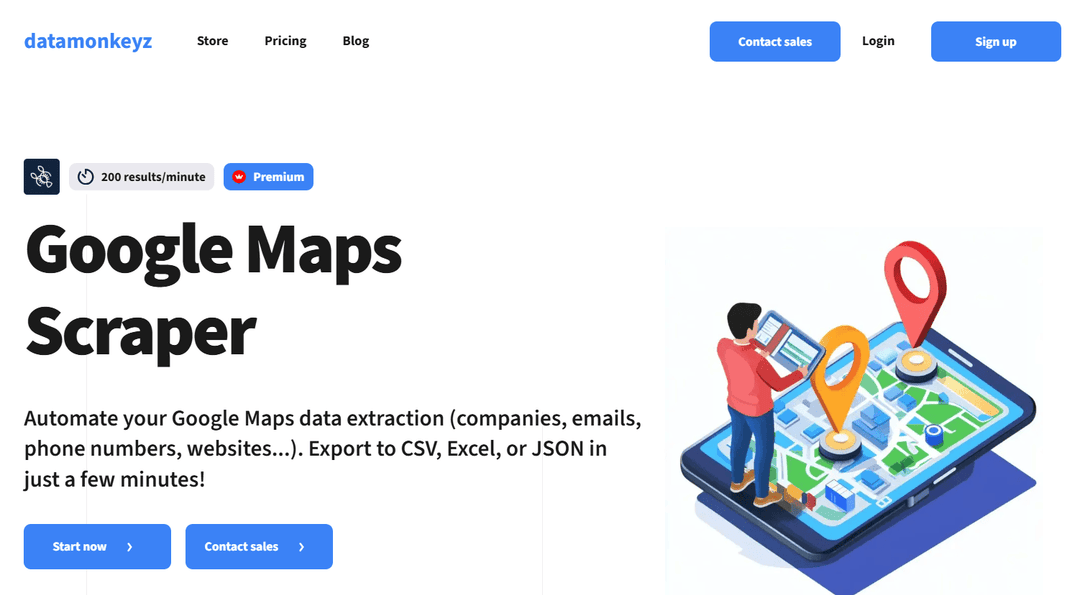
Commencez par vous connecter à votre compte Datamonkeyz.
- Si vous avez déjà un compte, cliquez sur “Start now” ou “Login” pour accéder à votre tableau de bord.
- Renseignez ensuite votre email et mot de passe puis cliquez sur « Sign in ».
- Si vous êtes nouveau, cliquez sur “Sign up” pour créer votre compte gratuit.
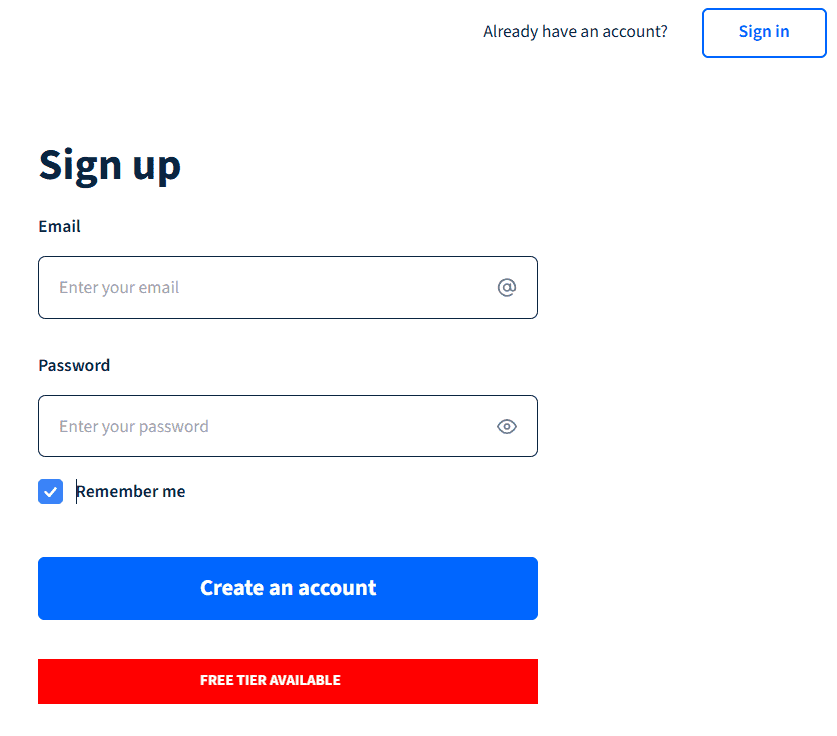
Saisissez votre email et choisissez un mot de passe, puis cliquez sur “Create an account”.
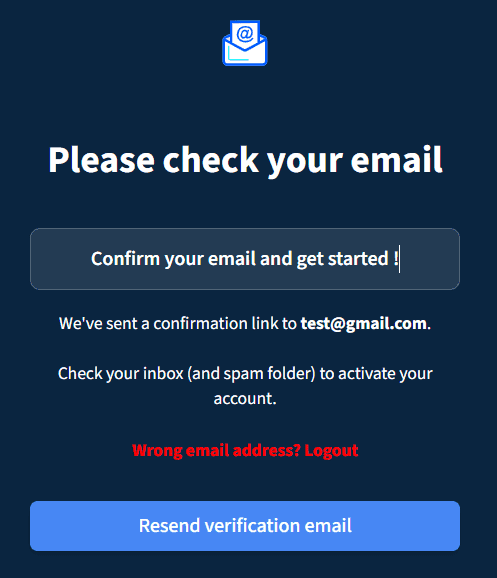
Allez dans votre boîte mail (pensez à vérifier vos spams) et cliquez sur le lien de confirmation pour activer votre compte.
Vous serez automatiquement redirigé vers votre tableau de bord.
✅ Étape 2 : Entrer dans le tableau de bord
Pour commencer à utiliser vos crédits gratuits, cliquez sur “New Crawler”.
👉 Pour débloquer plus de fonctionnalités, allez dans “Plans & Billing” dans la barre latérale et sélectionnez le plan qui vous convient.
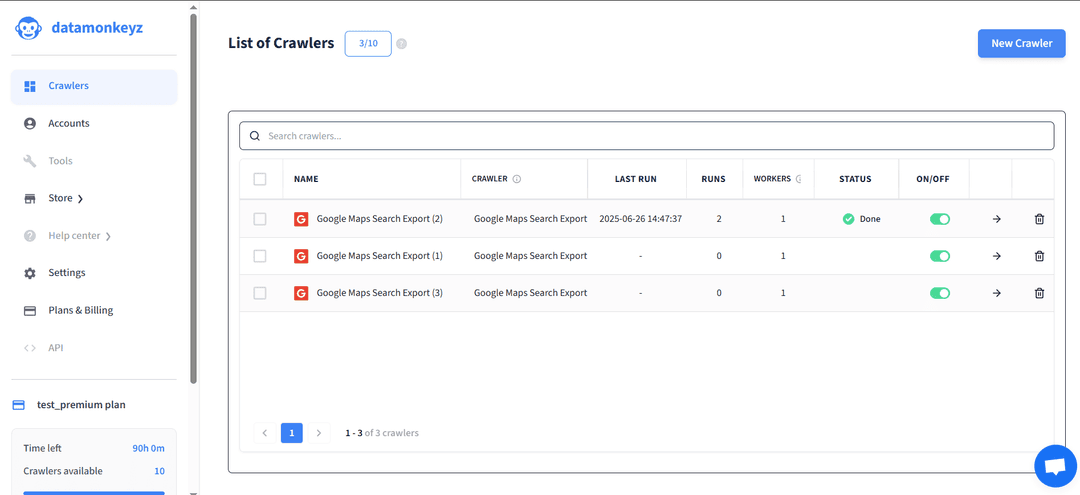
Puis cliquez sur “New Crawler” pour lancer un scraper.
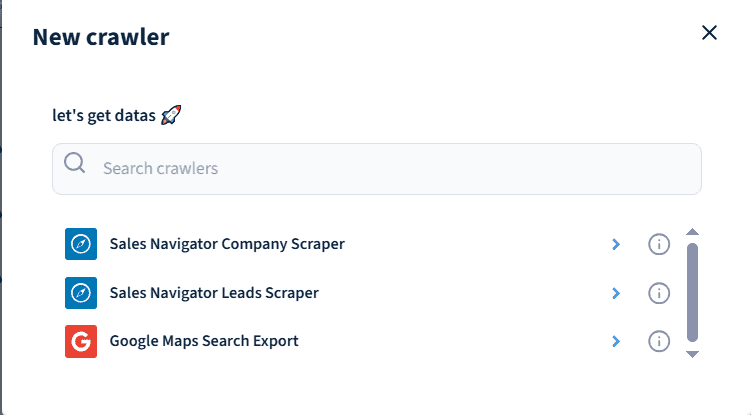
Choisissez “Google Maps Search Export”.
✅ Étape 3 : Configurer votre scraping Google Maps
Collez l’URL Google Maps que vous souhaitez scraper dans le champ “url”.
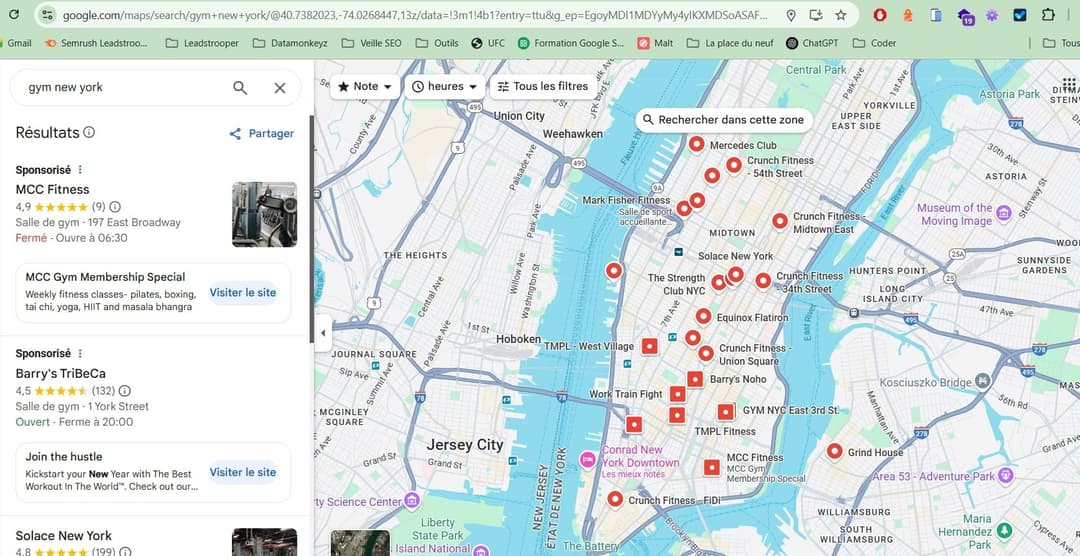
👉 Pour obtenir cette URL :
- Allez sur Google Maps.
- Dans la barre de recherche, tapez le type de commerce et la ville que vous ciblez (ex. Gym Paris).
- Une fois les résultats affichés, copiez l’URL complète depuis votre navigateur.
- Collez-la dans le champ “URL” de l’outil.
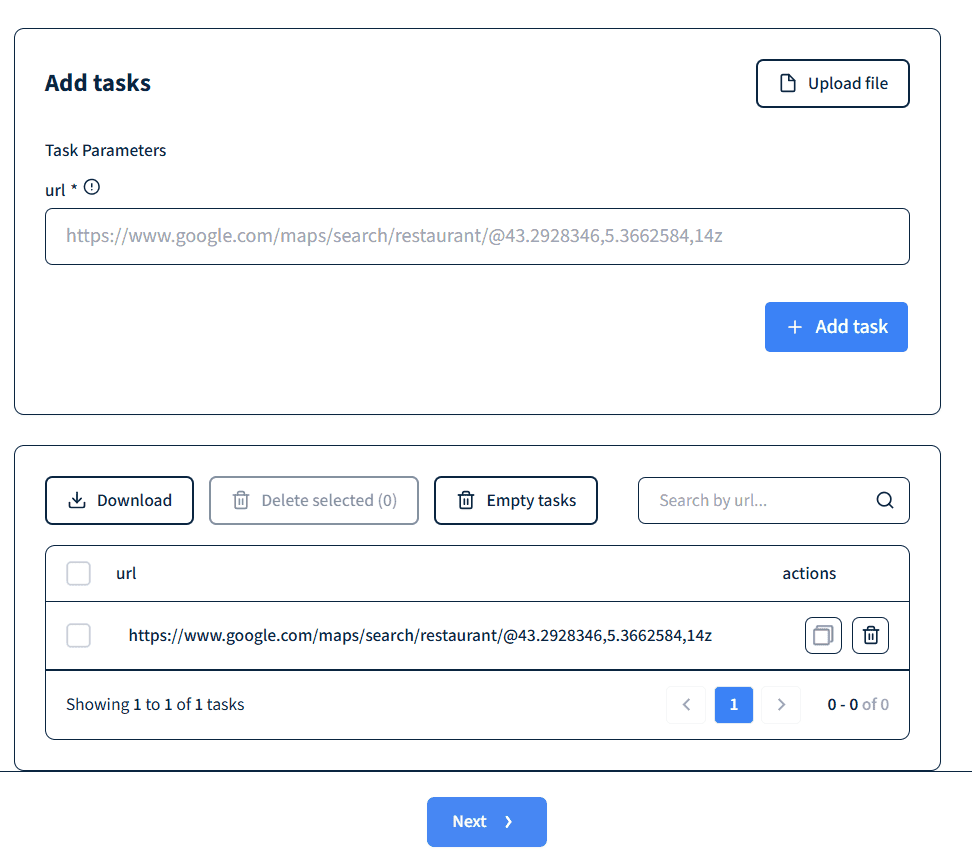
Cliquez ensuite sur “Next” et choisissez vos paramètres.
Sélectionnez si vous voulez lancer le scraper manuellement ou en répétition automatique.
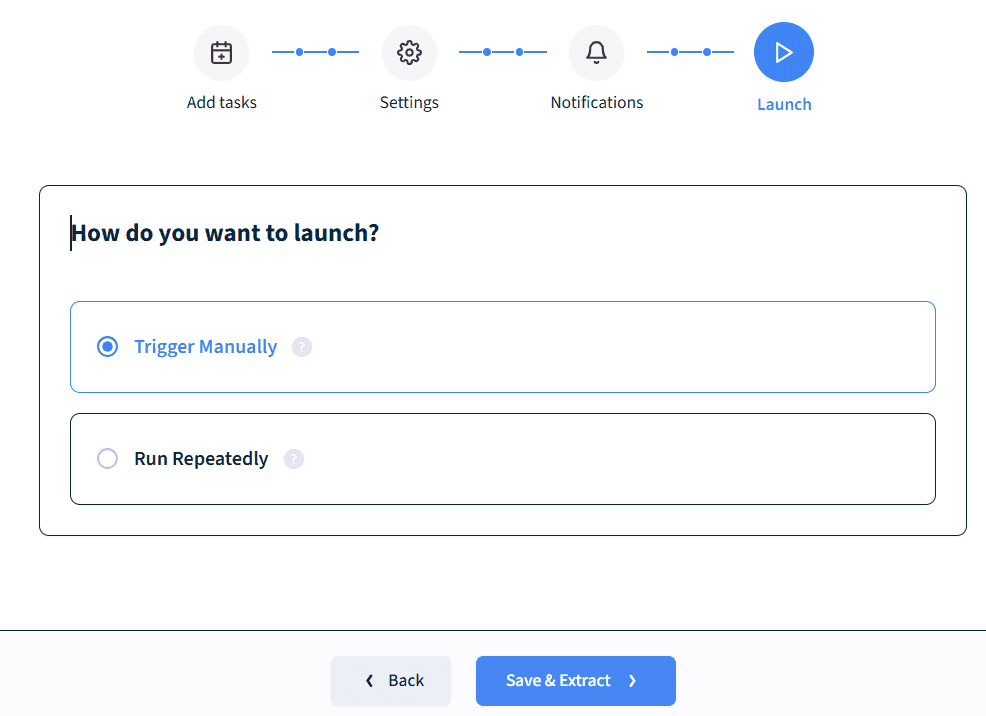
Cliquez sur “Save & Extract” pour démarrer l’extraction.
Votre tâche de scraping Google Maps est maintenant lancée !

Pendant l’exécution, vous verrez la barre de progression avec le pourcentage d’avancement.
Vous pouvez aussi mettre en pause, arrêter ou attendre la fin pour télécharger les résultats.
✅ Étape 4 : Télécharger vos données
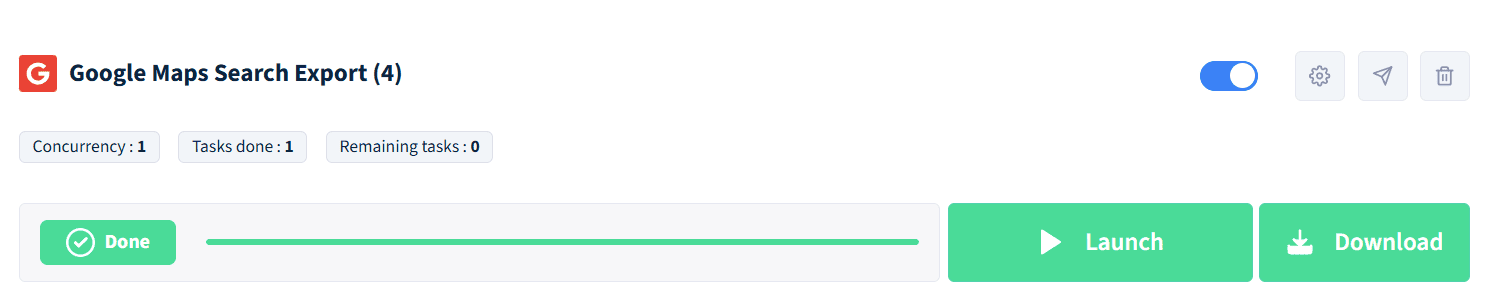
Une fois la tâche terminée, le statut “Done” apparaît en vert.
Cliquez sur “Download” pour exporter vos données en CSV ou Excel.
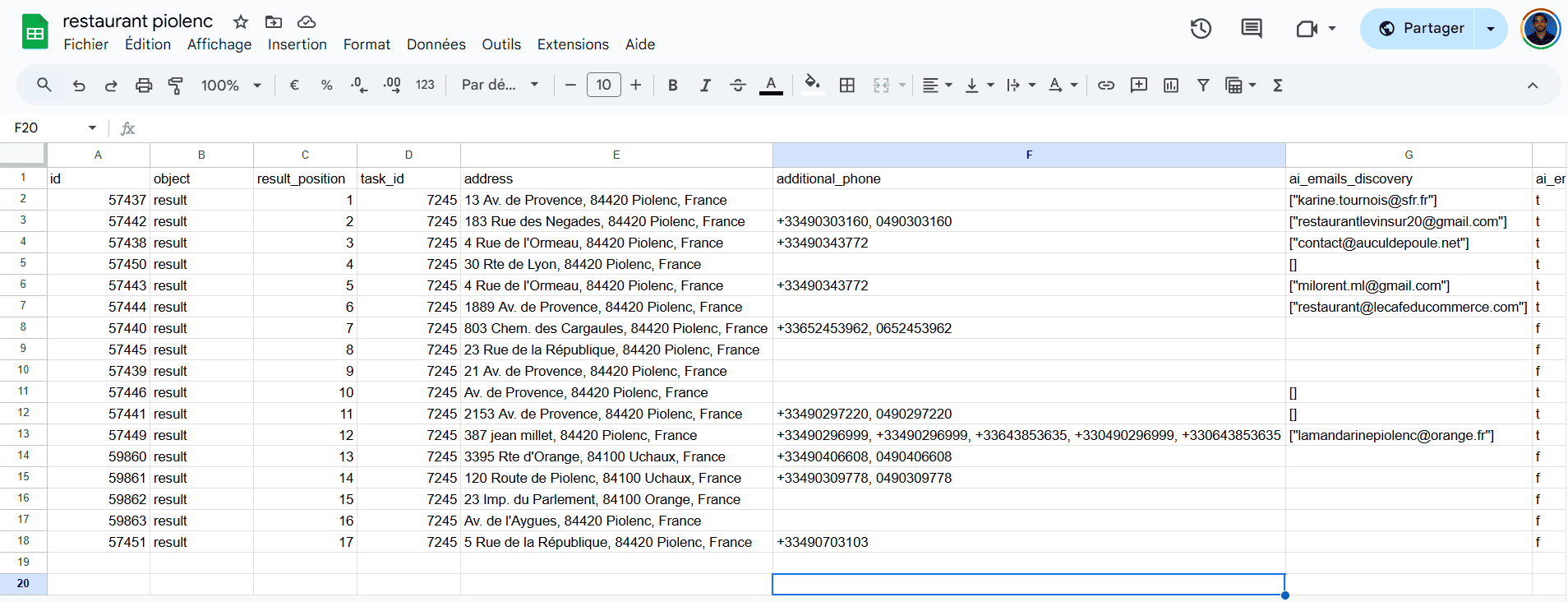
Vous pourrez ensuite les ouvrir dans Excel, Google Sheets, ou les importer directement dans votre CRM ou outils de prospection.